 Disco Livre
Pasta Library e cache no Mac: o que pode apagar (e o que não pode)
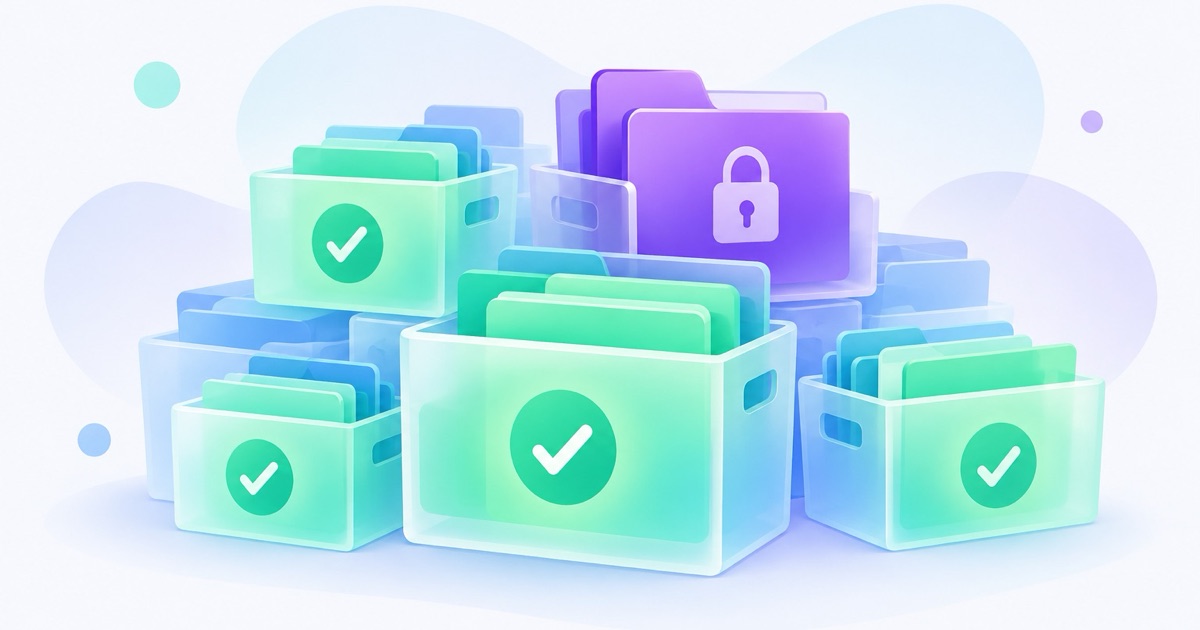
A pasta Library guarda dados dos apps e do sistema. Dentro dela, ~/Library/Caches e ~/Library/Logs podem ser limpas com segurança (com o app fechado), porque os apps recriam esses arquivos. Já Application Support, Containers, Preferences e Keychains têm dados e configurações reais: não apague sem saber exatamente o que é.
“Posso apagar a Library?” é uma das perguntas mais frequentes de quem tem o Mac cheio, e a resposta honesta é: algumas pastas dentro dela sim, outras nunca. Este guia mostra qual é qual.
As três pastas “Library”
Existem três pastas com esse nome, e só uma é sua:
~/Library: a Library do seu usuário. Guarda caches, preferências e dados dos seus apps. É aqui que você pode mexer, com cuidado./Library: a Library compartilhada do Mac (para todos os usuários). Evite mexer./System/Library: a Library do macOS. Protegida pelo sistema. Nunca apague nada aqui.
Como abrir a ~/Library
A Library do usuário fica oculta no Finder. Para abrir, no Finder clique em Ir na barra de menus e segure a tecla Option (⌥): a opção Biblioteca aparece. Outro jeito é apertar Cmd + Shift + G e digitar ~/Library.
O que pode apagar: tabela completa
| Pasta | O que tem | Pode apagar? |
|---|---|---|
~/Library/Caches | Arquivos temporários dos apps | Sim, o conteúdo, com o app fechado |
~/Library/Logs | Registros de funcionamento | Sim |
~/Library/Logs/DiagnosticReports | Relatórios de falha de apps | Sim |
~/Library/Saved Application State | Janelas que os apps reabrem | Sim (os apps reabrem sem as janelas salvas) |
~/Library/Application Support | Dados reais dos apps | Cuidado: só caches e Crashpad dentro dela |
~/Library/Containers e Group Containers | Dados de apps da App Store | Não (só se apagar o app de vez) |
~/Library/Preferences | Configurações dos apps | Não |
~/Library/Keychains | Suas senhas e certificados | Nunca |
~/Library/Mobile Documents | Arquivos do iCloud Drive | Nunca |
/Library e /System/Library | Sistema | Nunca |
Como limpar os caches com segurança
- Feche os apps cujo cache você vai limpar (e o navegador, se for o caso).
- Veja quais caches pesam mais. No Terminal:
du -sh ~/Library/Caches/* 2>/dev/null | sort -h | tail -15 - No Finder (Ir → Ir para a Pasta → ~/Library/Caches), entre na pasta do app e arraste o conteúdo (não a pasta em si) para a Lixeira.
- Esvazie a Lixeira.
- Abra o app normalmente. A primeira abertura pode ser um pouco mais lenta, porque ele recria o cache.
rm -rf. Se algo der errado, você consegue recuperar.Os caches escondidos dentro de Application Support
A pasta Application Support tem dados reais dos apps, mas muitos programas (principalmente os feitos com Electron, como editores de código e apps de mensagem) guardam caches dentro dela, em subpastas como Cache, Code Cache, GPUCache e Crashpad. Essas subpastas são seguras, mas o resto da pasta do app não.
Um caso real: num Mac que estava ficando sem espaço, a pasta Crashpad de um app tinha 16 GB de relatórios de falha, gerados por um app que travava em loop. Nenhum desses arquivos tinha utilidade.
O que acontece depois de limpar o cache
Normalmente, nada de ruim. Os apps ficam um pouco mais lentos na primeira abertura, sites carregam imagens de novo e alguns programas refazem miniaturas. Limpar a pasta Caches geralmente não desloga você dos apps. Seus logins ficam em outros lugares, como Keychains e Application Support.
Cansado de caçar pasta por pasta?
O Disco Livre é um app grátis e de código aberto para Mac. Ele vasculha caches, relatórios de falha, logs e pastas ocultas, mostra quanto espaço dá pra liberar e só apaga o que você marcar. Fica na barra de menus e ocupa 2,6 MB.
Baixar o Disco Livre (grátis) macOS 13 ou mais novo · Intel e Apple Silicon · sem anúncios, sem cadastroPerguntas frequentes
Posso apagar a pasta Caches inteira?
Apague o conteúdo, não a pasta em si, e com os apps fechados. Os apps recriam o que precisarem.
Limpar o cache deixa o Mac mais rápido?
Raramente. O ganho principal é o espaço em disco. Na verdade, os apps podem ficar um pouco mais lentos na primeira abertura, até refazerem o cache.
Posso apagar a Library inteira?
Não. Dentro dela estão suas senhas, as configurações dos apps e os dados do iCloud Drive. Apague só os caches e os logs.
A pasta Library não aparece no Finder. E agora?
Ela fica oculta. No Finder, clique em Ir na barra de menus e segure a tecla Option, ou use Cmd + Shift + G e digite ~/Library.
A pasta Crashpad pode ser apagada?
Sim. Ela guarda relatórios de falha do app e não afeta seus dados. Se estiver enorme, o app provavelmente está travando e vale reiniciá-lo ou atualizá-lo.